Aufgabenbezogenes E-Mail-Konto in Android einrichten
Wichtige Hinweise:
Um ein E-Mail-Konto einbinden zu k?nnen, müssen Sie ein gültiges Nutzerkonto (BA-Nummer) besitzen.
Um ein aufgabenbezogenes E-Mail-Konto einbinden zu k?nnen, müssen Sie die n?tige Zugriffsberechtigung bereits erhalten haben (zum Beispiel von der Leitung Ihrer Organisationseinheit), das hei?t Mitglied in der jeweiligen Sicherheitsgruppe sein.
Die Anleitung gilt ab der Android-Version 13.0, für frühere Android Versionen k?nnen wir kein Support leisten. Die Einrichtung beziehungsweise Abbildungen unter anderen Android-Versionen k?nnen sich daher von dem hier beschriebenen Vorgehen unterscheiden. Wenn Sie bei der Einrichtung unsicher sind, nehmen Sie ausschlie?lich die nachfolgend aufgeführte Einstellung vor und belassen andere Optionen so, wie sie von Ihrem jeweiligen System standardm??ig vorgegeben werden.
Hinzufügen eines E-Mail-Kontos
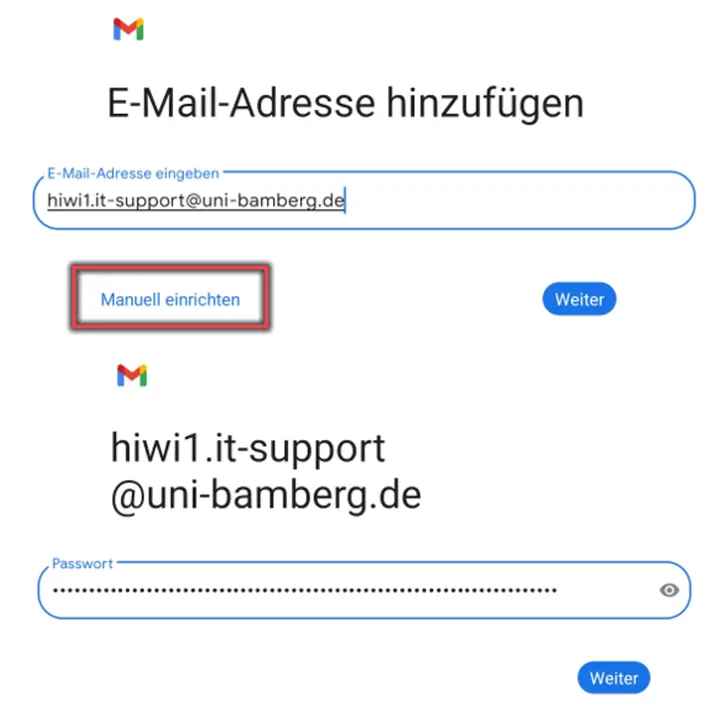
Abbildung 1: Eingabe der E-Mail-Adresse und des Passwortes
Nachdem Sie ein neues Konto in der E-Mail-App hinzugefügt haben, geben Sie als erstes die aufgabenbezogenen E-Mail-Adresse ein und tippen auf Manuell einrichten. W?hlen Sie Sonstige (oder Andere) aus und tippen auf IMAP. Als n?chstes geben Sie das E-Mail-App Passwort aus dem IAM-Portal ein und tippen auf Weiter.
Abbildung 1 zeigt den zuvor beschriebenen Vorgang.
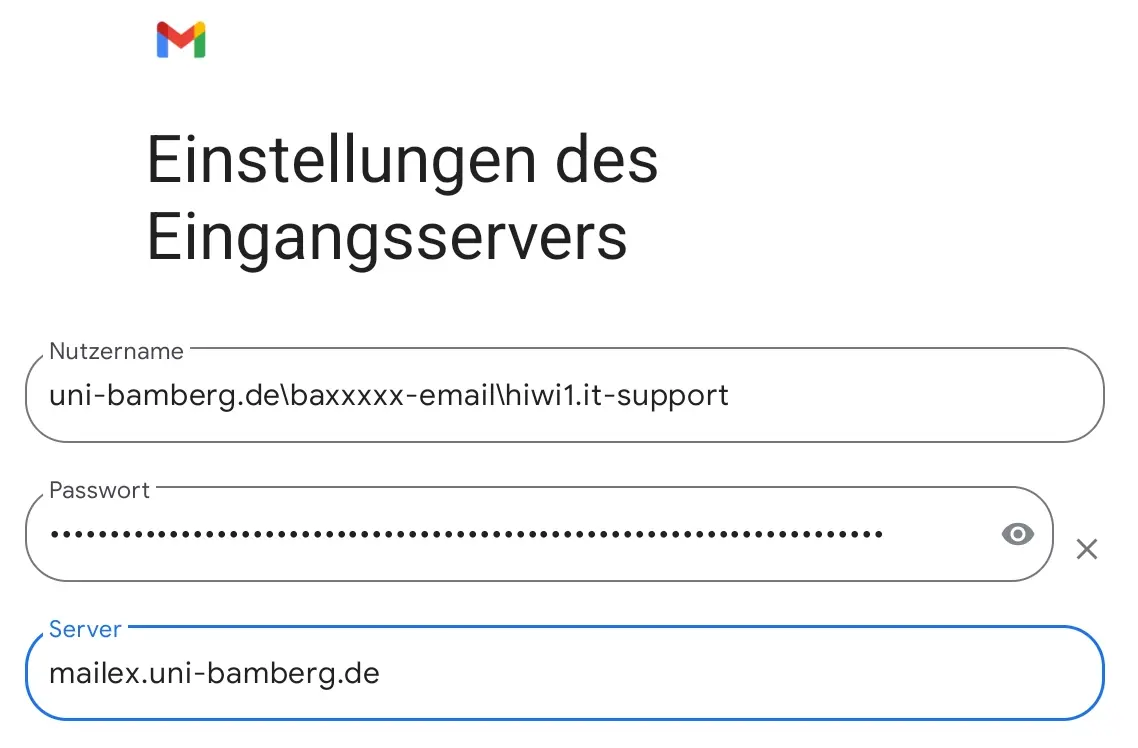
Abbildung 2: Posteingangsserver Konfiguration
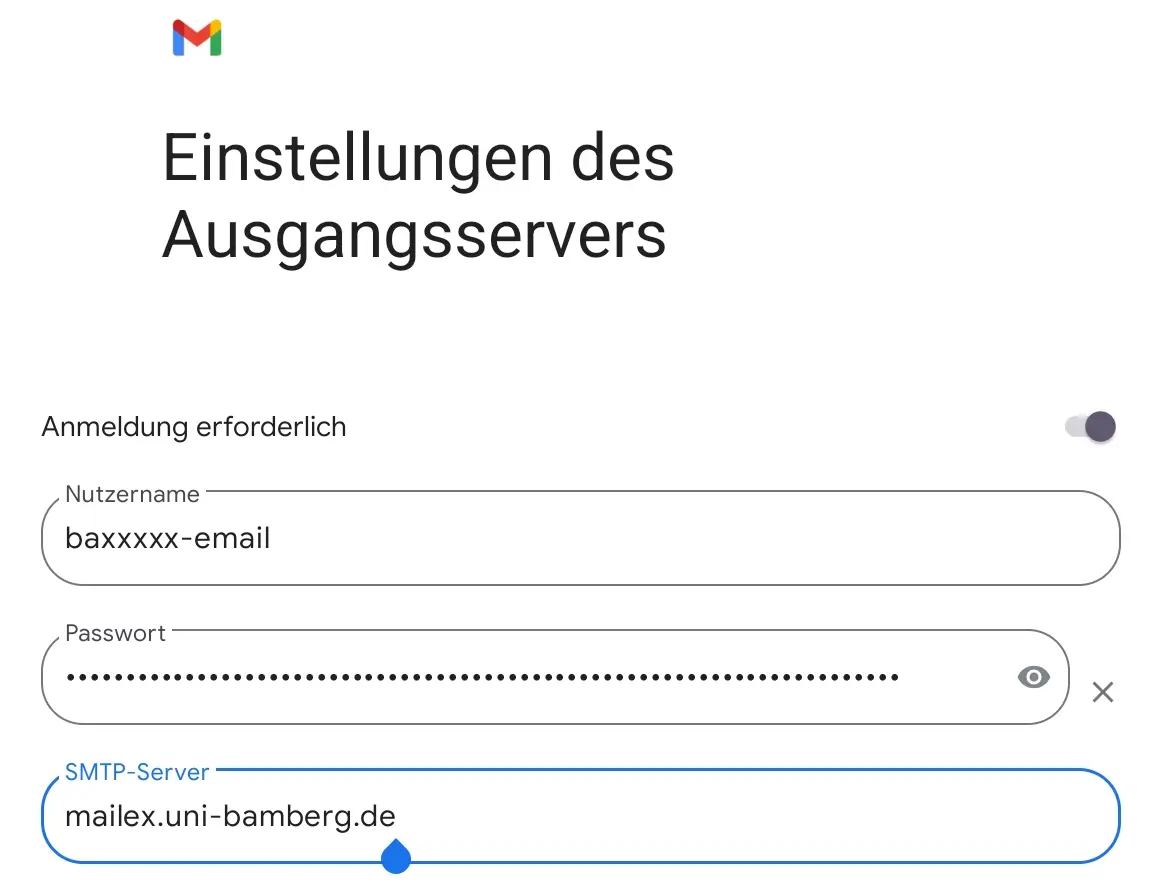
Drücken Sie auf Weiter und w?hlen Sie auf der n?chsten Seite als Kontotyp IMAP aus. Auf der darauffolgenden Seite tragen Sie bitte nachfolgende Daten für den Posteingangsserver ein.